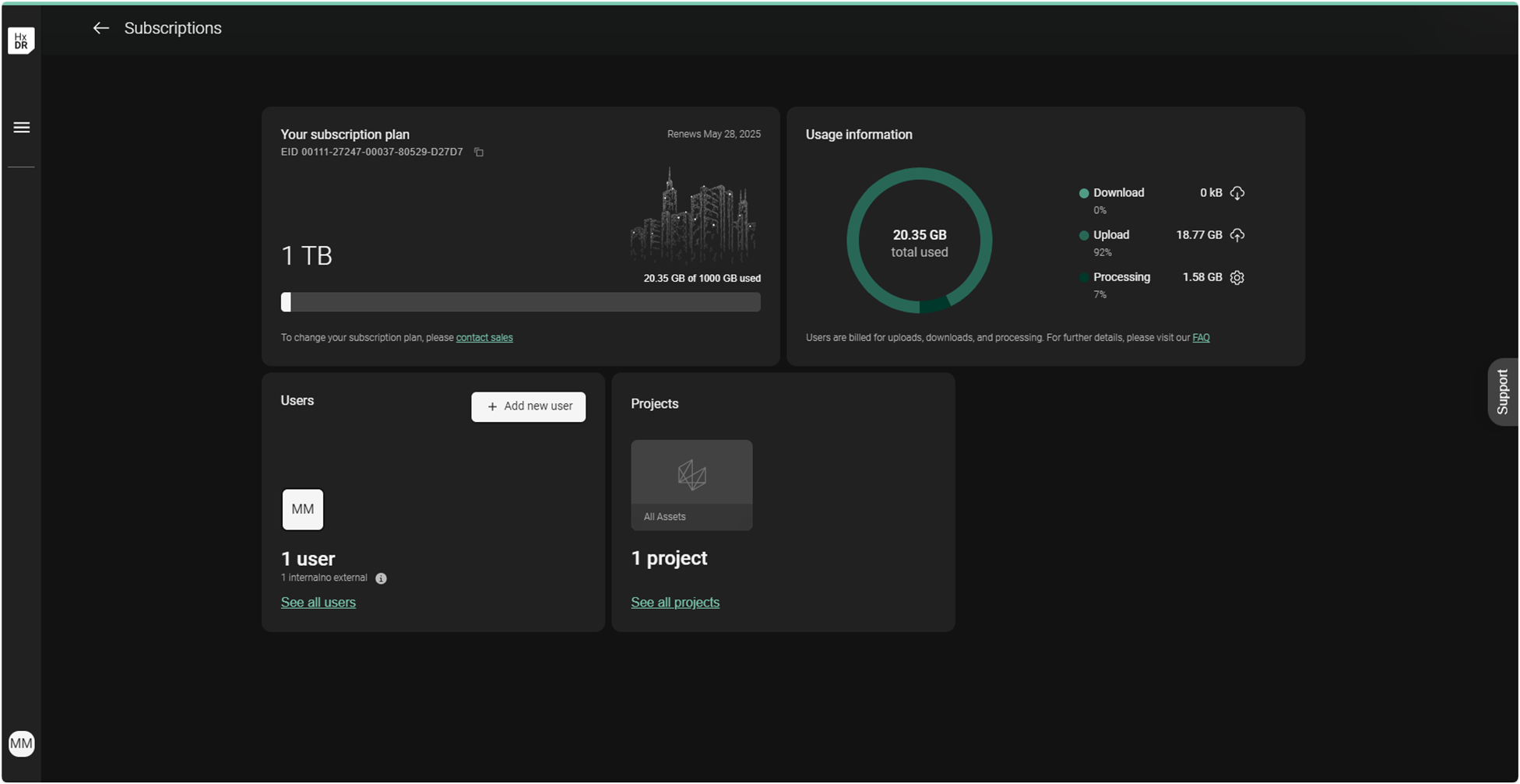
サブスクリプションの有効化
以前にHxDR Reality Cloud Studioの会社アカウントを作成していたユーザーは、以下の指示に従ってサブスクリプションを(再)アクティベートできます。ユーザーは以前に会社アカウントを作成している場合がありますが、以下のように:
アカウント登録プロセス中に定義されたアクティベーション手順を完了していません ここだ
それは2024年11月以前のことです。この場合、2025年6月に提供されたEIDと固有のURLの入力が必要になる場合があります。EIDを入力することで、プラットフォームの継続的な利用と、アカウントの上限およびアップロード、ダウンロード、処理のカテゴリ内での使用量を反映した堅牢な利用ダッシュボードが機能します。
EIDの起動
ナビゲーション https://realitycloudstudio.hxdr.app 管理者アカウントでログインしてください。参照 ログインと承認 このステップで助けが必要なら。

アカウント作成プロセスの「個人情報」セクションで使用されるメールアドレスがデフォルトの管理者アカウントとなります。
アカウントバッジ(左下隅)をクリックしてください。
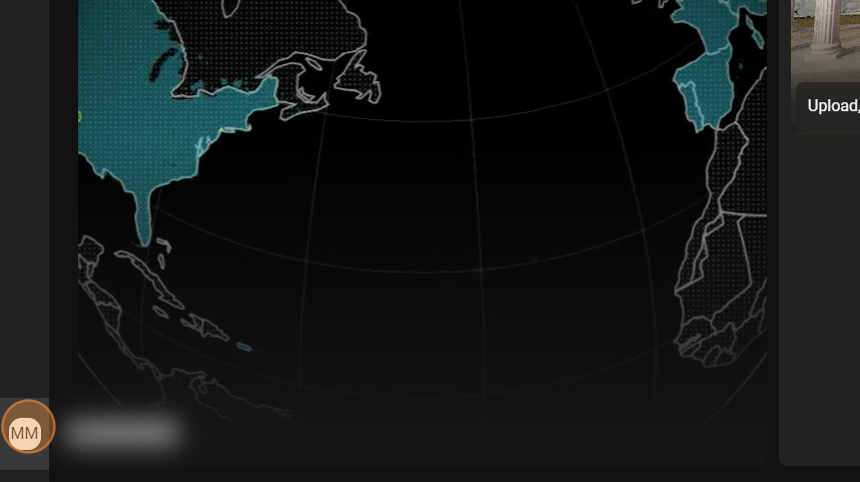
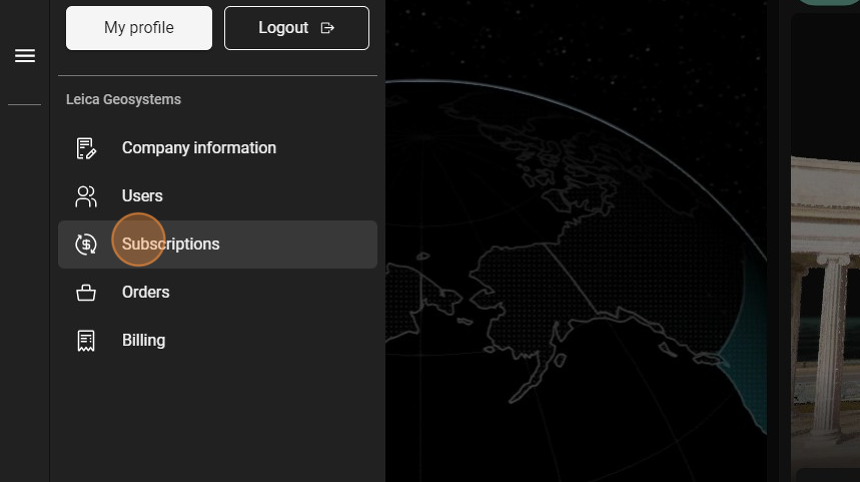
カチッ 購読.
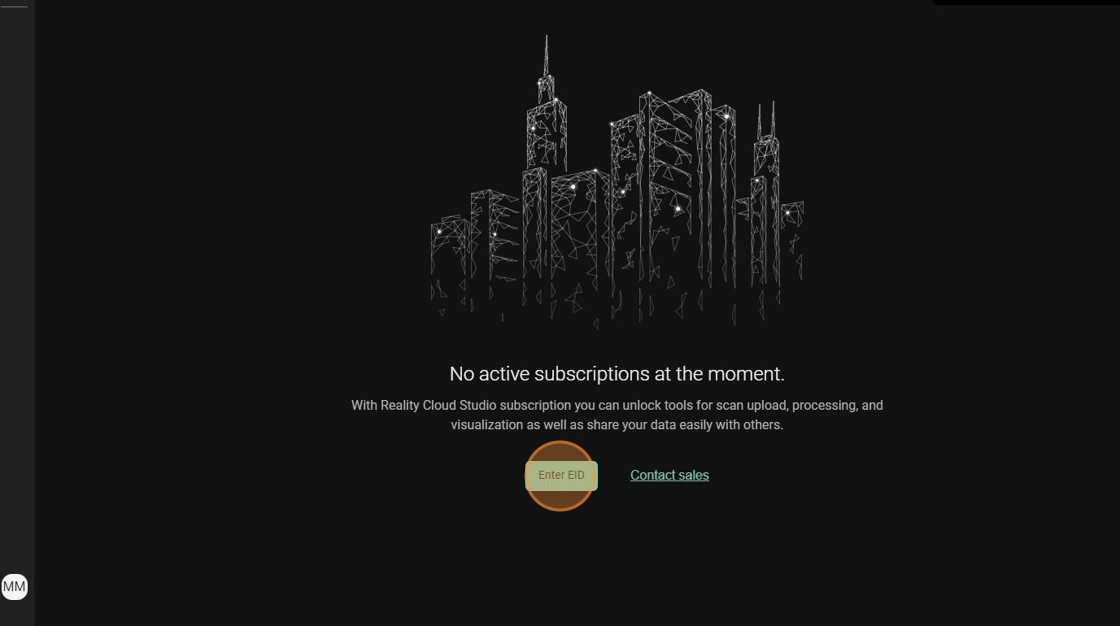
A 「現在、アクティブなサブスクリプションはありません」 メッセージが表示されます。
新しいアカウントの場合、以前に購入したサブスクリプションの追加や営業への連絡を促されます。
カチッ ここでEIDが登場します.
あなたの場所を見つけてください 権利ID(EID) メールで提供され、以下の通りです:
添付の権利証明書に含まれています

確実に 製品 権利証明書には次のように記載されています。 Reality Cloud Studio サブスクリプション.もしそうでなければ、それは誤ったEIDであり、ここに入力すべきではありません。権利証明書にこの製品名が記載されていない場合は、営業担当者に連絡してください。
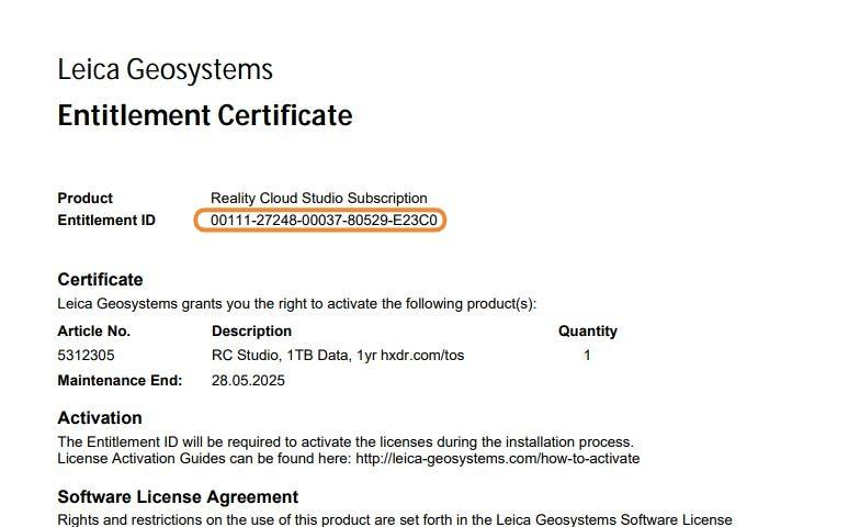
またはメール本文内に独自のアクティベーションリンクを付けています
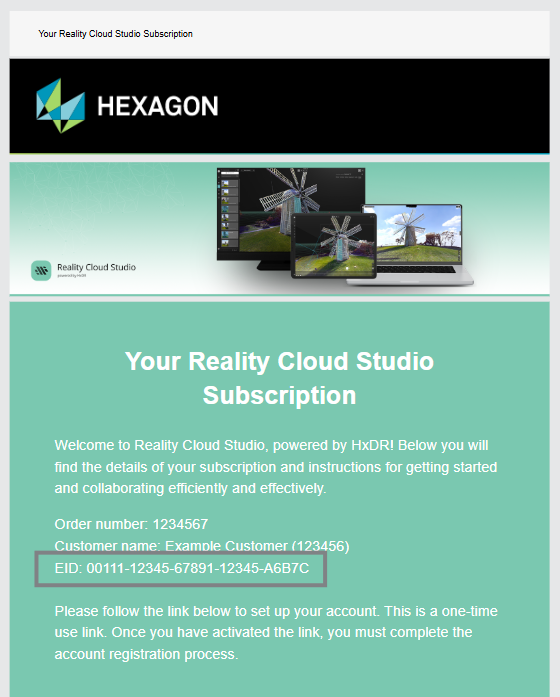
招待メールにはEIDと固有のURL(URLは表示されていません)
ここで登場する EID.
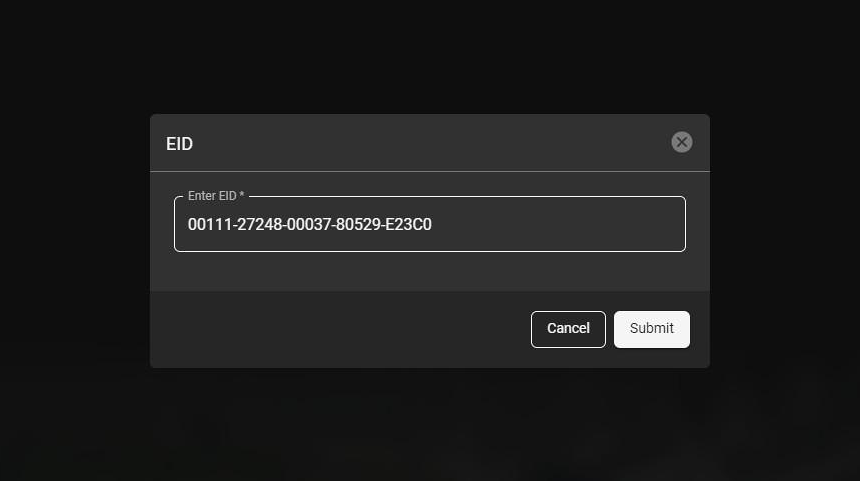
カチッ 提出.
HxDR Reality Cloud Studioはサブスクリプションを有効化し、画面右下に「あなたのサブスクリプションが成功裏に有効化されました!」というメッセージで通知します。
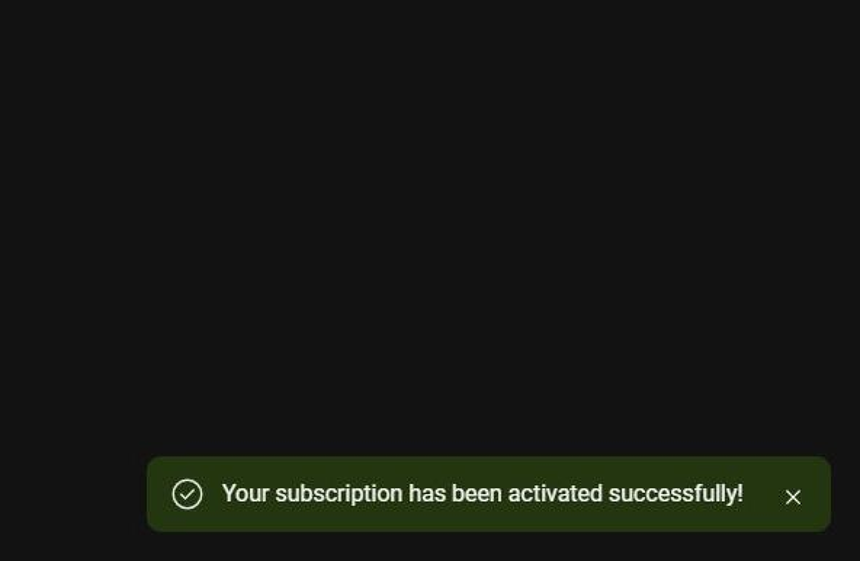
購読ダッシュボードにリダイレクトされます。ここに記載されているサブスクリプションが予想されるデータノルマに合致しているか確認してください。
どうか 営業に連絡 または サポートに連絡 ボタンが間違っているとすればいい。